Een collega vroeg me afgelopen zomer hoe hij het snelst kon zien of de campagne van de dag ervoor iets deed. Niet inloggen, niet filteren. Gewoon weten, terwijl hij al ergens anders mee bezig was.
Dat is precies waarvoor de MCP-connector is gemaakt.
MCP staat voor Model Context Protocol. Het is een open standaard waarmee AI-assistenten zoals Claude verbinding kunnen maken met externe databronnen. Govanalytics ondersteunt dat protocol. Eenmaal gekoppeld kun je je analyticsdata rechtstreeks in Claude bevragen: geen browservenster wisselen, geen export, geen kopiëren.
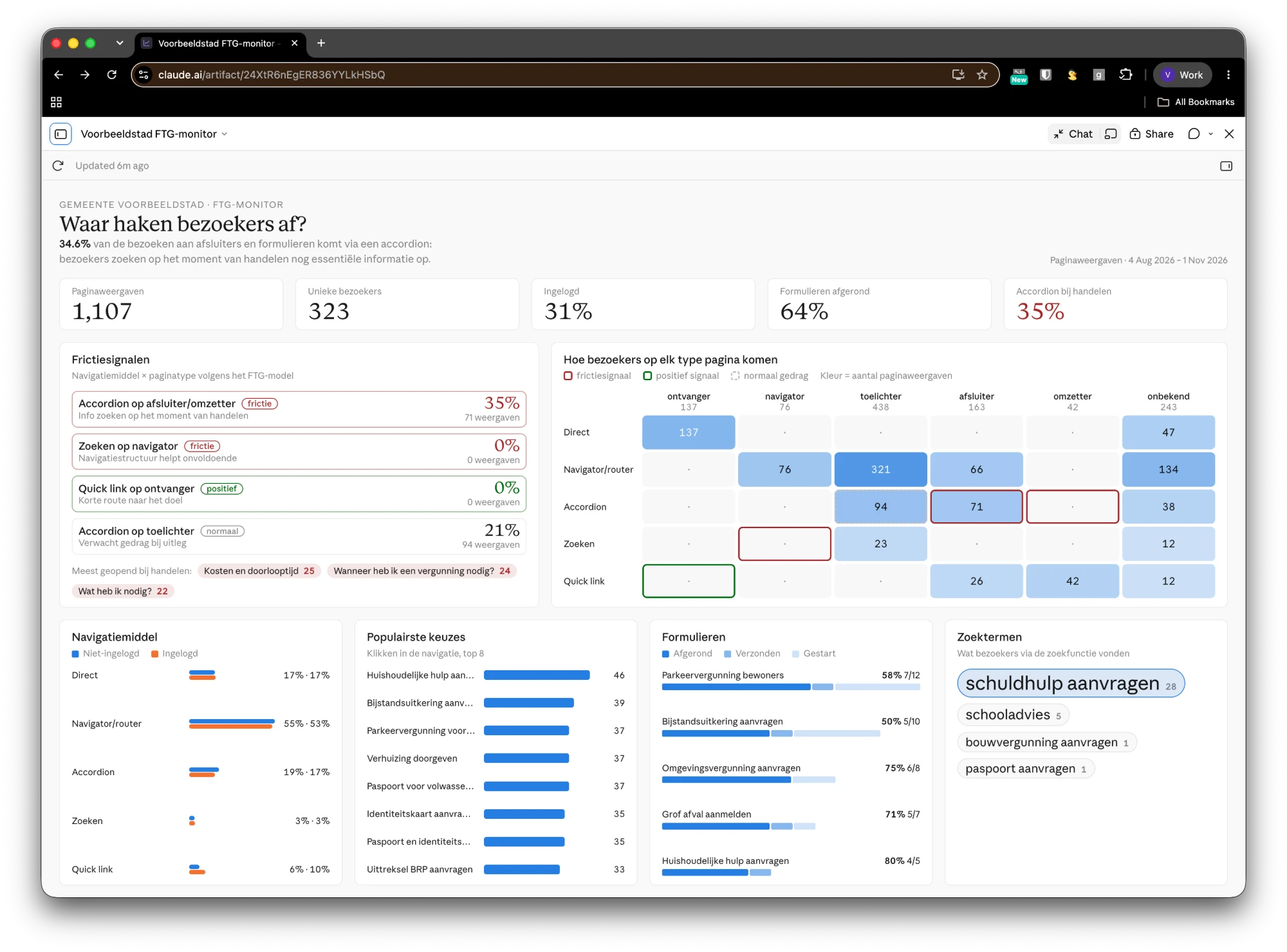
Wat MCP toevoegt aan je dashboard
Een dashboard geeft antwoord op de vragen die iemand heeft ingebouwd. Een MCP-verbinding geeft antwoord op de vraag die jij nu stelt.
Stel je hebt een vraag die drie stappen vergt: exporteer de sessies per pagina, exporteer de doelgroep per kanaal, zet het naast elkaar. In het dashboard doe je dat handmatig. Met de MCP-connector beschrijf je wat je wilt weten en de agent regelt de stappen.
Dat is ook de reden dat de connector nuttig is voor mensen die Govanalytics zelf nooit openen. Een redacteur wil weten welk nieuwsbericht vorige week het meest gelezen werd. Een teamleider wil weten of de bezoekers op de vacaturepagina zijn toegenomen. Ze hoeven niets in te loggen. Ze stellen de vraag aan Claude.
Wat je kunt ophalen
De MCP-connector biedt Claude toegang tot een reeks analyticsfuncties:
- Eigenschappen opvragen: welke websites en apps zijn gekoppeld aan het account.
- Context ophalen: tijdzone, doelen, opgeslagen rapporten, beschikbare dimensies en metrics voor een eigenschap.
- Query uitvoeren: tabellen, tijdreeksen en doelconversies, met optionele vergelijking met een eerdere periode.
- Funnels meten: conversie door geordende stappen, zoals paginaweergave, formulierstart en verzending.
- Gebruikersreizen analyseren: welke pagina’s bezoeken gebruikers voor of na een bepaalde gebeurtenis.
- Opgeslagen rapporten ophalen: de rapporten die je team heeft opgeslagen zijn direct beschikbaar.
- Trackinginstallatie controleren: de trackingcode voor een eigenschap opvragen en installatieproblemen opsporen.
Twee functies zijn ook beschikbaar als promptsjabloon in clients die dat ondersteunen: de weekreview (vorige week ten opzichte van de week daarvoor, met vervolgacties) en de tracking-audit (stap voor stap controleren of de installatie klopt).
Verbinden met Claude-desktop
- Open Instellingen → Connectors en klik op Aangepaste connector toevoegen.
- Geef de connector een naam (wij raden govanalytics aan) en voer de server-URL in:
https://app.govanalytics.nl/mcp. - Klik op Toevoegen, dan op Verbinden.
- Je browser opent de inlogpagina van Govanalytics. Log in zoals gewoonlijk.
- Een toestemmingsscherm vraagt voor welk account de connector leesrechten krijgt. Kies het gewenste account en klik op Toegang verlenen.
De verbinding geldt maximaal 30 dagen. Daarna vraagt Claude opnieuw om in te loggen. Wil je de verbinding verbreken, verwijder de connector dan in de instellingen.
Verbinden met Claude Code
Voer dit commando uit in je terminal:
claude mcp add --transport http govanalytics https://app.govanalytics.nl/mcpTyp daarna /mcp in Claude Code, selecteer govanalytics en kies Authenticate om in te loggen.
Voorbeeldvragen
Een paar voorbeeldvragen om mee te beginnen:
- “Hoe zijn de conversies per verkeersbron veranderd ten opzichte van vorige week?”
- “Laat de uitstapfunnel voor het contactformulier van vorige maand zien.”
- “Welke pagina’s bezoeken gebruikers vóórdat ze zich aanmelden?”
- “Controleer of de trackingcode op de homepage correct is geïnstalleerd.”
Je hoeft de vragen niet te formatteren als query’s. De connector vertaalt gewone zinnen naar de juiste analyticsfuncties.
Alleen-lezen
De connector heeft uitsluitend leesrechten. Hij kan geen instellingen wijzigen, doelen aanpassen, rapporten verwijderen of data bewerken. Hij ziet alleen het account dat je hebt goedgekeurd, en de rechten die bij jouw rol horen in dat account blijven van kracht.
Veelgestelde vragen
-
Nee. De connector gebruikt OAuth. Je logt in via de vertrouwde Govanalytics-inlogpagina; de client registreert zichzelf. Er is geen API-sleutel, client-ID of geheim om in te voeren.
-
Alle MCP-clients die externe servers met OAuth ondersteunen. Claude-desktop en Claude Code worden officieel ondersteund. Andere clients die de MCP-standaard volgen, werken in principe ook.
-
Tot 30 dagen. Daarna vraagt de client je opnieuw om in te loggen. Je kunt de verbinding ook zelf eerder verbreken door de connector te verwijderen in je clientinstellingen.
-
Nee. De connector heeft alleen leesrechten. Hij kan geen instellingen aanpassen, rapporten verwijderen of data bewerken.
-
Nee. De MCP-connector is beschikbaar voor Govanalytics Cloud-accounts. Zelfgehoste installaties ondersteunen de connector niet.
-
Je kiest zelf bij het verbinden welk account de connector mag lezen. Wil je een ander account koppelen, verwijder dan de bestaande connector en maak opnieuw verbinding.